Facturer vos partenaires
Fin de mois. Le loueur de kayaks vous appelle : « combien de porteurs de pass sont descendus la rivière ce mois-ci ? » La réponse est déjà dans Odoo : chaque validation faite depuis son écran de contrôle a créé une ligne à payer. Il ne reste qu'à en faire une facture, pour lui et pour tous vos autres partenaires en une seule fois.
Vous ne payez que ce qui a réellement été consommé : un avantage inclus dans le pass mais jamais utilisé ne vous coûte rien.
Rendez-vous dans Billetterie > Billetterie > Avantages à facturer.
Prérequis
Avant d'aller plus loin, assurez-vous que :
- Les offres du partenaire portent un prix d'achat et un article comptable (voir Offres partenaires).
- Des entrées ont été validées (voir Contrôle des pass).
- Vous avez accès à la facturation dans Odoo : le menu Avantages à facturer ne s'affiche qu'aux utilisateurs qui peuvent créer des factures.
Vérifier ce qu'il reste à payer
La liste Avantages à facturer rassemble toutes les entrées validées chez vos partenaires et pas encore facturées, regroupées par prestataire. Chaque groupe affiche son nombre d'entrées et la somme due : d'un coup d'œil, vous savez ce que vous devez à chacun.

Dépliez un prestataire pour voir le détail : date, pass, offre, nombre d'entrées et valeur. Rien n'est déclenché à ce stade : c'est une simple consultation.
Chaque entrée est valorisée au prix d'achat de l'offre le jour de la validation : ce prix est figé sur la consommation. C'est lui qu'affiche la colonne Valeur consommée, et lui que voit le partenaire dans son relevé mensuel (voir Contrôle des pass).
Changer le tarif d'un partenaire
Avant de modifier le prix d'achat d'une offre, facturez les entrées déjà validées : la facture suivante ne portera alors que des entrées au nouveau tarif.
Créer les factures
En fin de mois, vous facturez tous vos partenaires d'un coup, ou seulement ceux que vous choisissez. Il suffit de cocher les entrées à payer.
- Dépliez les prestataires à facturer, puis cochez leurs entrées (la case en haut de la liste coche toutes les lignes affichées).
- Ouvrez le menu Actions.
- Cliquez sur Facturer les avantages.
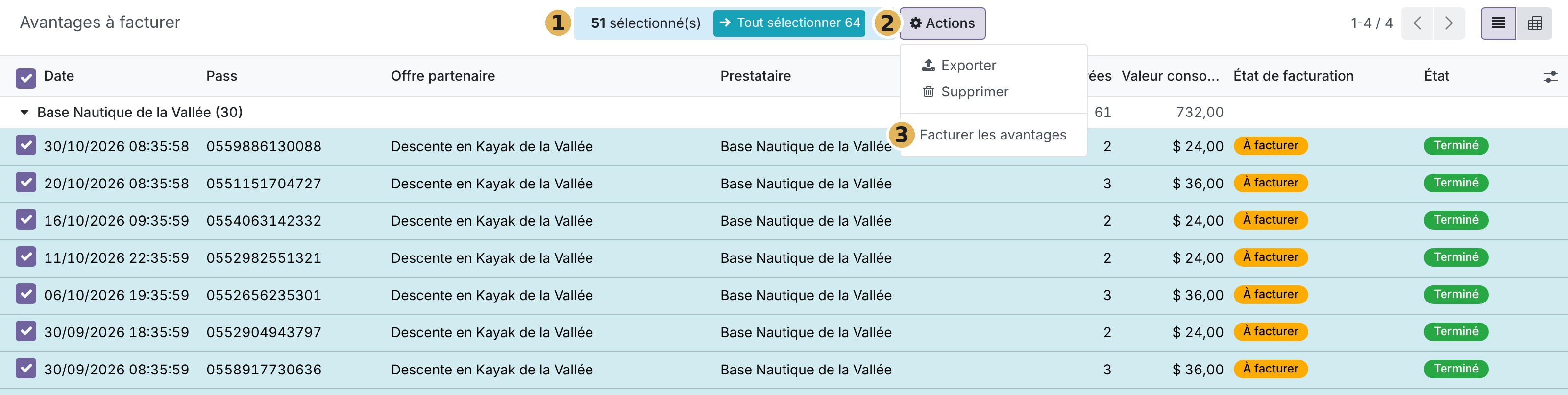
- Sélection : le nombre d'entrées cochées.
- Actions : le menu qui porte la facturation.
- Facturer les avantages : crée les factures.
Aucune question ne vous est posée : tout se déduit des entrées cochées. Odoo crée une facture fournisseur en brouillon par prestataire et les ouvre ensemble.

Ouvrez chaque facture pour la vérifier.
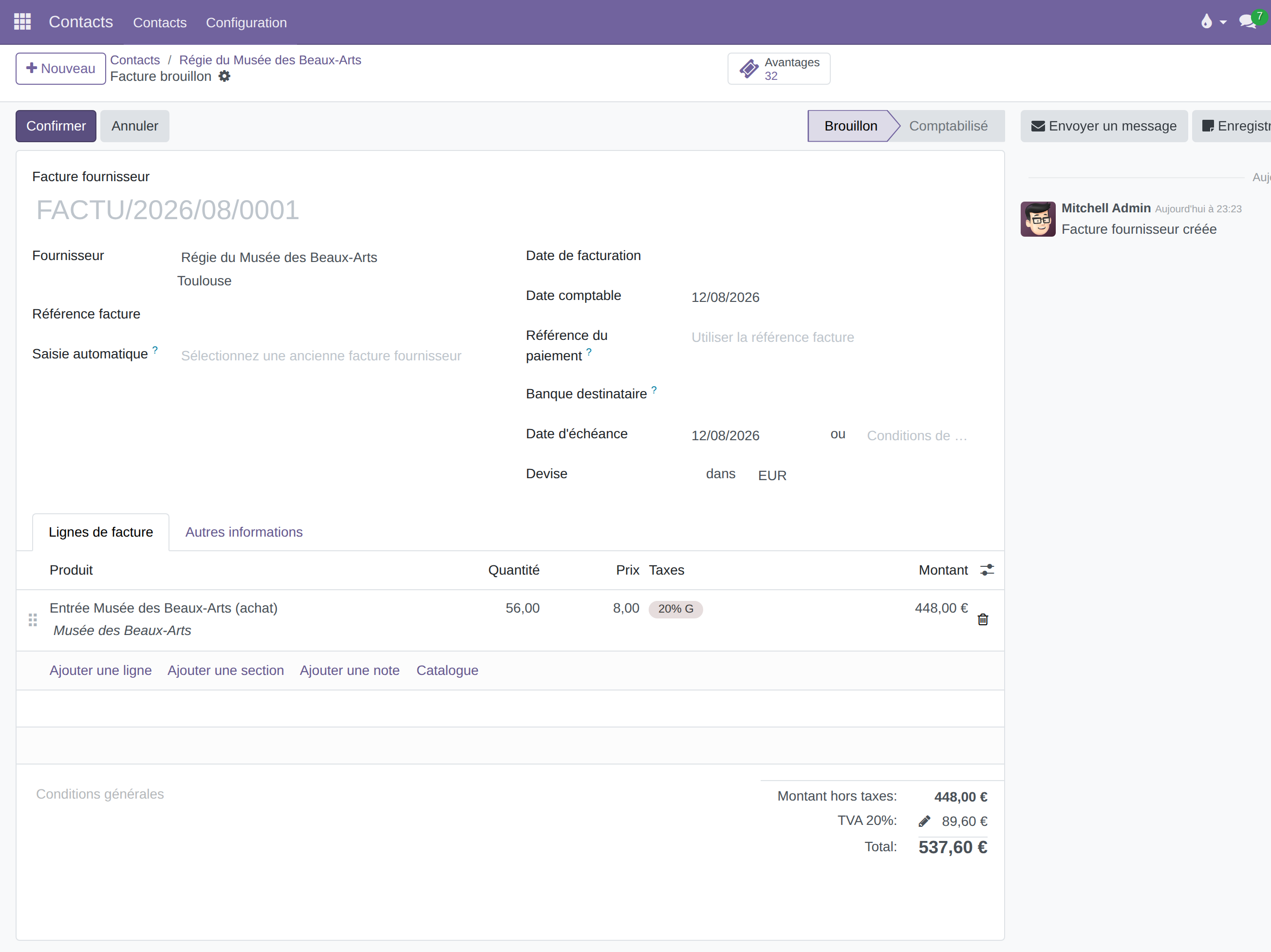
- Avantages : ouvre la liste des entrées que cette facture paie.
- Le fil de discussion : signale les entrées écartées, voir plus bas.
- Une ligne par offre : l'article comptable de l'offre, la quantité totale d'entrées et le prix d'achat de l'offre.
| Élément | Comment il est obtenu |
|---|---|
| Fournisseur | L'adresse de facturation du prestataire |
| Une ligne par offre | Article comptable de l'offre, quantité = total des entrées, prix = prix d'achat de l'offre |
Vérifiez les quantités, puis confirmez la facture comme n'importe quelle facture fournisseur. Les entrées facturées quittent la liste Avantages à facturer et passent à l'état Facturé.
Impossible de payer deux fois
Chaque entrée facturée est marquée comme telle : elle ne repartira jamais sur une facture suivante, même si vous relancez la facturation le lendemain. Seule l'annulation de la facture la remet dans la liste des avantages à facturer.
Une facture par société
Un prestataire qui travaille avec deux sociétés de votre groupe reçoit deux factures : comptes et journaux appartiennent à une société.
Les offres sans article comptable sont écartées
Leurs entrées sont exclues des factures et nommées dans un message publié sur la première facture créée ; les autres prestataires sont facturés normalement. Complétez l'article comptable de l'offre concernée, puis refacturez ces entrées : elles sont restées dans la liste Avantages à facturer.
Constater votre marge
Vous vendez le pass 49 € et vos partenaires vous en consomment 36 : la différence est votre commission. Odoo peut la constater automatiquement à la clôture de chaque pass.
Rendez-vous dans Comptabilité > Configuration > Paramètres, section Commission des pass.
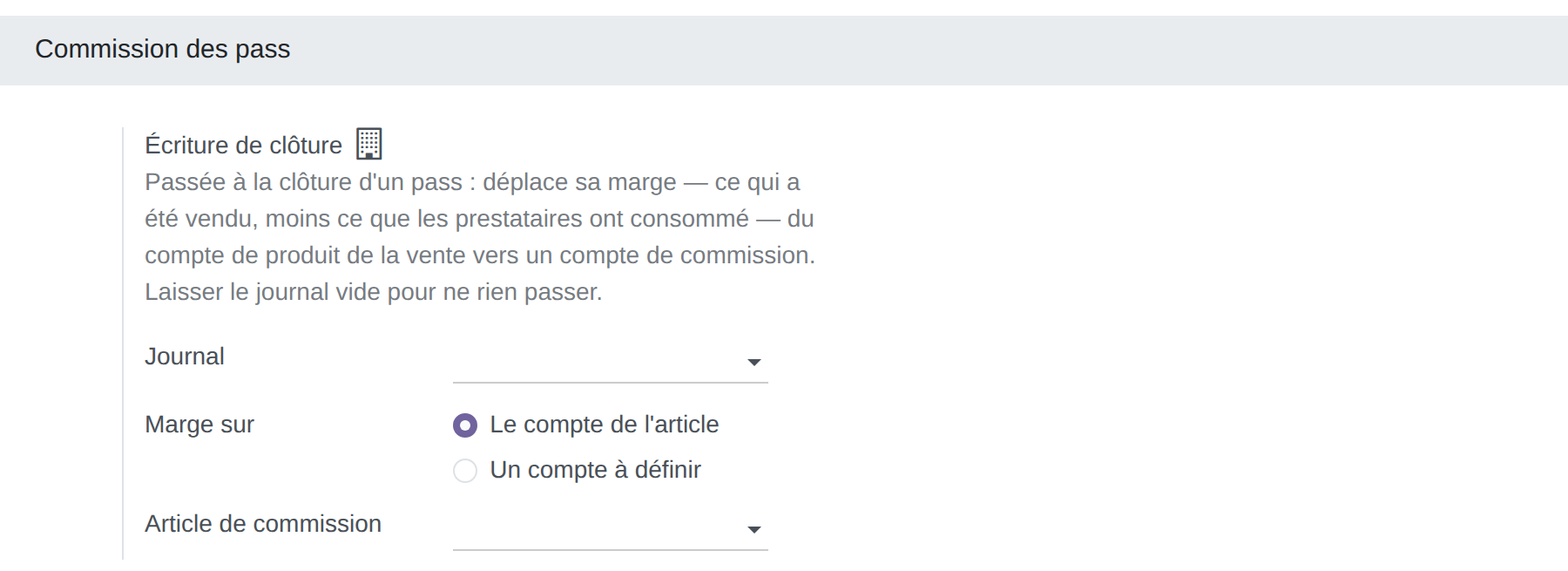
| Réglage | Rôle |
|---|---|
| Journal | Journal de l'écriture. Laissé vide, aucune écriture n'est passée |
| Marge sur | La marge atterrit sur le compte d'un article de commission, ou sur un compte que vous désignez |
| Article / Compte de commission | La cible correspondante |
Un pass qui relève d'une autre comptabilité
L'onglet Comptabilité d'un programme reprend les mêmes champs, en dérogation. Laissés vides, les réglages de la société s'appliquent : ne les renseignez que pour un pass porté par une filiale ou une convention particulière.
Suivre l'activité
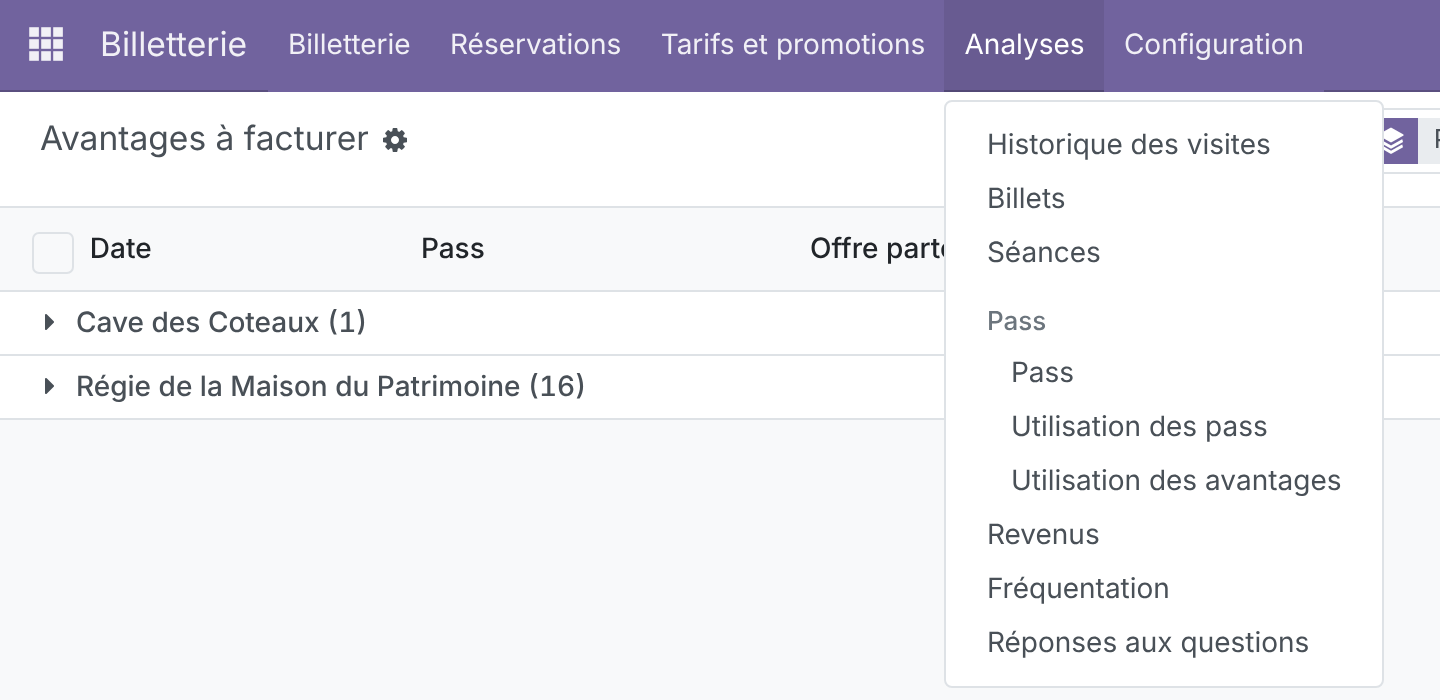
Le menu Billetterie > Analyses donne les vues de suivi. Celles des pass sont regroupées sous Analyses > Pass :
| Menu | Ce qu'il répond |
|---|---|
| Analyses > Pass > Utilisation des avantages | Qui a consommé quoi, chez quel partenaire, pour quelle valeur, et si c'est facturé |
| Analyses > Pass > Utilisation des pass | À quel point les pass vendus sont réellement utilisés |
| Analyses > Pass > Pass | Volumes vendus par pass, par diffuseur, par période |
| Analyses > Revenus | Chiffre d'affaires de la billetterie |
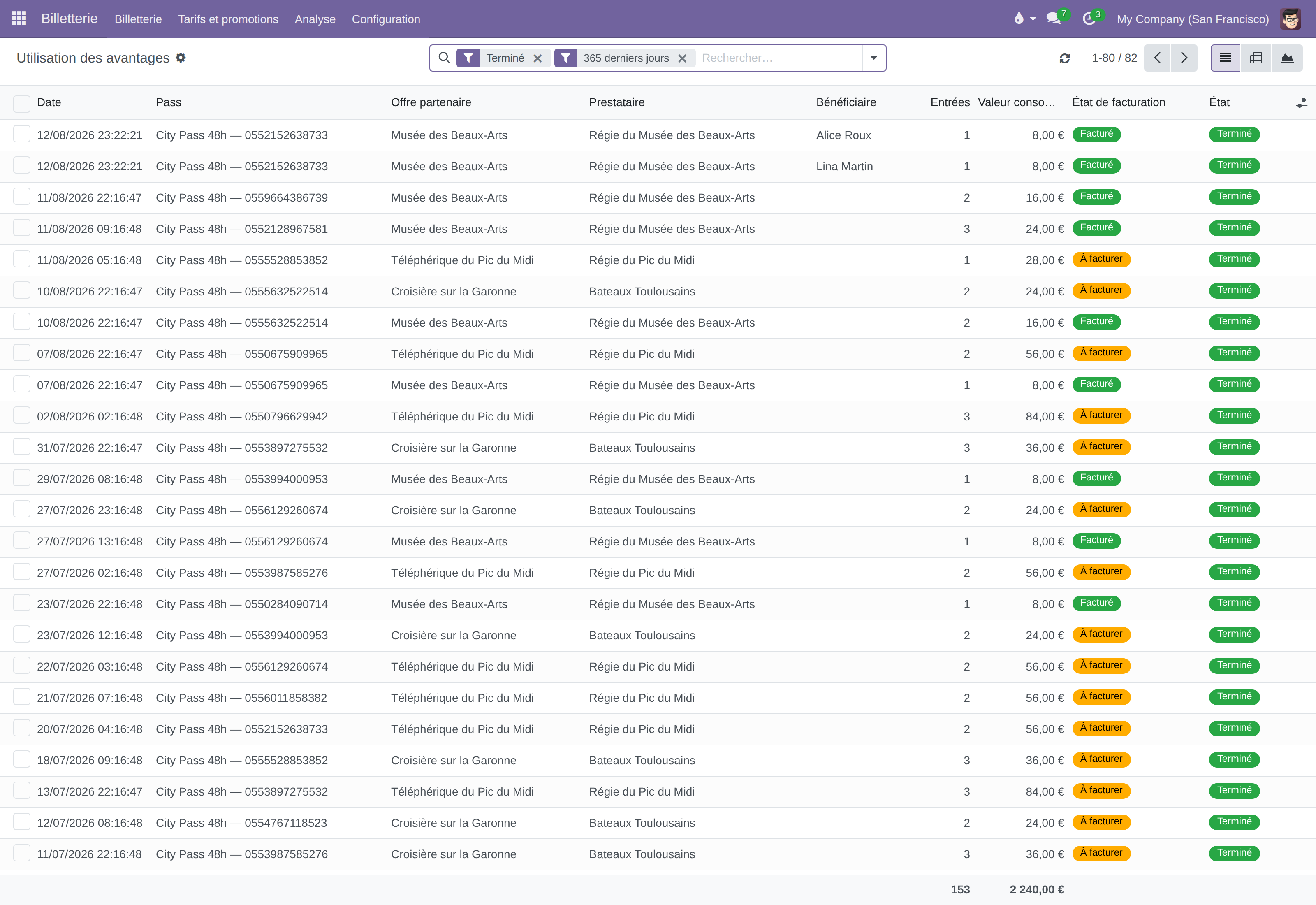
Ces vues acceptent le tableau croisé : partenaire par mois, offre par diffuseur, type d'offre par pass. Dans Utilisation des avantages, la colonne facultative Prix unitaire affiche le prix figé sur chaque entrée : c'est elle qui explique un montant quand le tarif du partenaire a changé depuis.