Statuts d'un billet
UtilisateurPermanentÉvénementSéancesPassCity pass
Un visiteur se présente à l'accueil : « J'ai bien reçu mon billet par e-mail, mais il est refusé au contrôle. » Un autre appelle : « Où en est mon remboursement ? » Pour leur répondre en quelques secondes, il suffit de lire le statut de leur billet.
Entre l'achat et le premier passage au contrôle, un billet traverse en effet plusieurs statuts, qui changent tout seuls au fil du paiement, des dates du programme et des passages. Vous les retrouvez dans le menu Billetterie > Billetterie > Billets, colonne Statut, et en haut de la fiche de chaque billet.
Prérequis
Avant d'aller plus loin, assurez-vous que :
- Un programme de billetterie existe déjà, avec au moins un billet vendu (voir Suivre les billets vendus).
Les six statuts d'un billet
Chaque statut répond à une question simple : le visiteur peut-il entrer, et pourquoi ?
| Statut | Signification | Ce que ça implique |
|---|---|---|
| Brouillon | Le billet existe, mais sa vente n'est pas encore réglée | Le billet n'est pas utilisable, aucun e-mail n'est envoyé |
| Programmé | Le paiement est complet, mais l'activation est différée | Le visiteur a déjà reçu son billet par e-mail (voir ci-dessous) |
| Actif | Le billet est valide | Le visiteur peut se présenter et être scanné |
| Terminé | Le billet a servi | Passages autorisés épuisés, ou date d'expiration dépassée |
| Annulé | Le billet a été annulé | Il n'est plus utilisable et sa place est libérée |
| Remboursé | Le client a été remboursé | Il n'est plus utilisable et sa place est libérée |
Annulé et Remboursé se distinguent volontairement : un billet remboursé l'a été par un avoir validé, alors qu'un billet annulé l'est pour une autre raison (commande annulée, séance annulée, facture remise en brouillon...). Au contrôle, un billet remboursé est refusé avec ce motif.
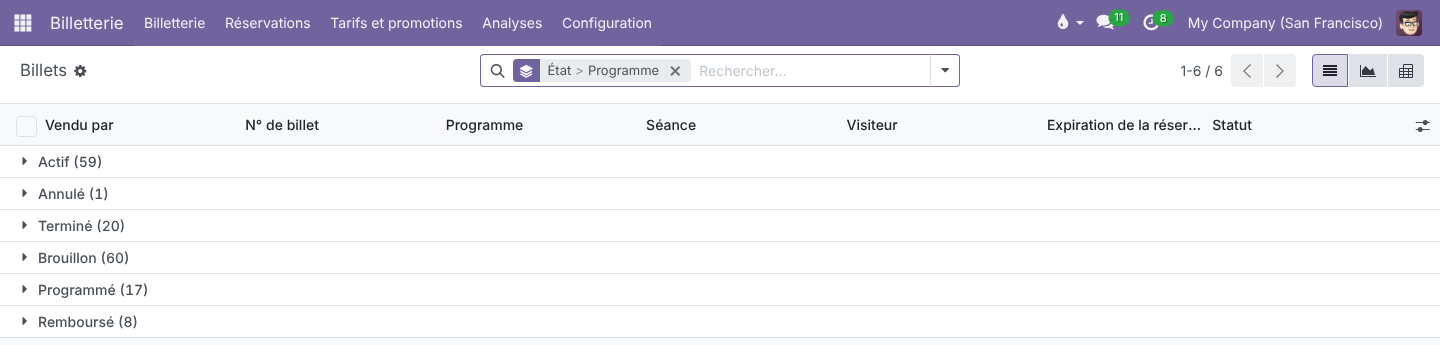
Liste regroupée par défaut
La liste s'ouvre regroupée par statut, puis par programme et par séance. Retirez ce regroupement dans la barre de recherche pour voir tous les billets à plat, comme ici.
Pourquoi un billet reste « Programmé »
Un billet payé n'est pas toujours actif tout de suite. Deux réglages du programme expliquent ce délai :
- Activation au premier scan : le billet ne s'active qu'au moment où il est scanné pour la première fois à l'entrée. C'est utile pour un billet permanent dont la date de visite n'est pas connue à l'avance.
- Programme qui n'a pas encore commencé : pour un événement ou un programme à dates fixes, le billet reste programmé jusqu'à la date de début. Il passe ensuite à Actif automatiquement.
Dans les deux cas, le visiteur reçoit son billet par e-mail comme pour un billet actif (voir L'envoi des billets, prévu d'office) : seule son utilisation est différée. Pour un billet en activation au premier scan, aucun second e-mail ne part au moment du scan.
Suivre un remboursement
Un remboursement passe par un avoir, et entre sa création et sa validation, le billet reste utilisable. Pour repérer ces billets en cours de remboursement, servez-vous de l'indicateur Remboursement en attente.
- Lancez le remboursement avec le bouton Rembourser (voir ci-dessous) puis Générer l'avoir : l'avoir est créé en brouillon.
- Tant que cet avoir reste en brouillon, le billet garde son statut et porte l'indicateur Remboursement en attente. Le filtre du même nom, dans la recherche de la liste des billets, les retrouve tous d'un coup.
- Dès que l'avoir est validé, le billet passe à Remboursé et sa place est rendue.
Si l'avoir en brouillon est annulé ou supprimé, le billet n'est plus en attente de remboursement et peut de nouveau être remboursé.
Sur la fiche d'un billet remboursé ou en attente de remboursement, un bouton en haut à droite ouvre directement l'avoir correspondant.
Afficher l'indicateur dans la liste
La colonne Remboursement en attente est masquée par défaut dans la liste des billets. Ajoutez-la depuis le sélecteur de colonnes, à droite des en-têtes.
Rembourser des billets
Un client annule sa venue, ou toute une commande doit être reprise : vous pouvez rembourser un billet seul, une sélection de billets ou tous les billets d'une facture. Dans tous les cas, le remboursement porte sur le prix complet facturé pour chaque billet.
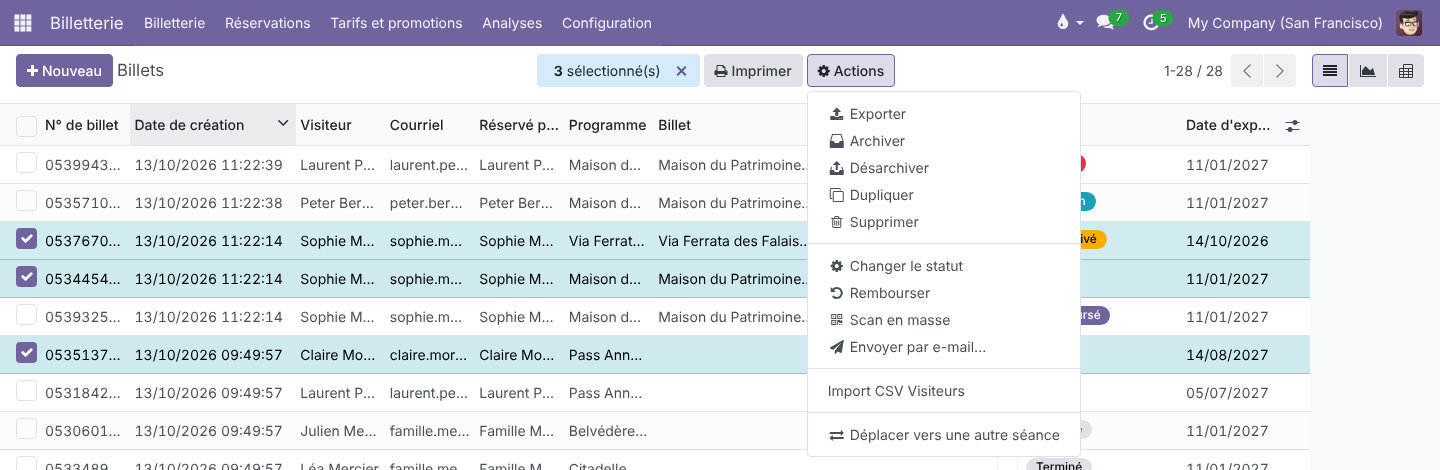
- Ouvrez la fiche du billet et cliquez sur Rembourser. Pour plusieurs billets, cochez-les dans la liste Billetterie > Billetterie > Billets, puis choisissez Rembourser dans le menu Actions.
- Dans la fenêtre Rembourser, renseignez si besoin le Motif, le Journal et la Date d'extourne.
- Cliquez sur Générer l'avoir, puis validez l'avoir.
- Ouvrez la facture client validée.
- Cliquez sur Rembourser en haut de la facture : tous les billets de la facture sont repris.
- Complétez la fenêtre Rembourser, cliquez sur Générer l'avoir, puis validez l'avoir.
Le bouton Billets de la facture liste les billets qu'elle a émis : pour ne rembourser qu'une partie d'entre eux, sélectionnez-les depuis cette liste.
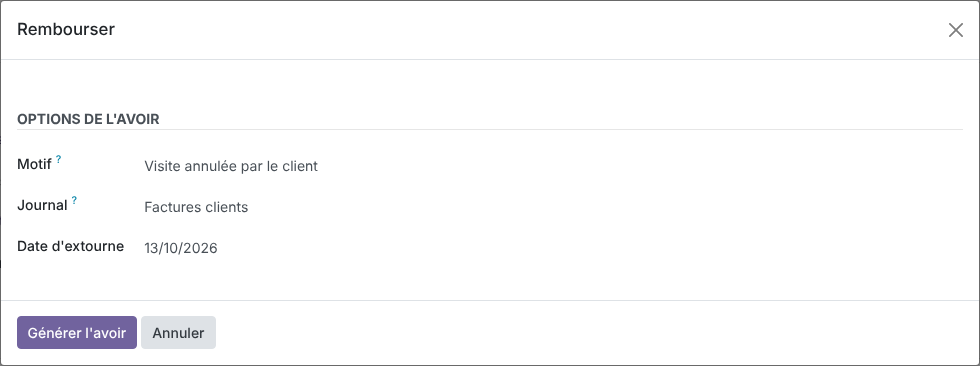
Les billets déjà remboursés, ceux qui ont déjà un avoir en brouillon et ceux dont la facture n'est pas encore validée sont écartés : la fenêtre vous le signale avant que vous ne génériez l'avoir.
Pour un remboursement fait au guichet, voir Rembourser un billet : le billet arrive au même statut Remboursé.
Changer le statut à la main
La plupart des changements de statut sont automatiques. La fiche du billet propose toutefois quelques boutons pour les cas particuliers :
| Bouton | Quand il apparaît | Effet |
|---|---|---|
| Activer | Billet en Brouillon ou Programmé | Le billet passe à Actif |
| Définir sur Terminé | Billet Actif | Le billet passe à Terminé |
| Remettre en brouillon | Tout statut sauf Brouillon | Le billet revient en Brouillon, sauf s'il provient d'une vente |
| Rembourser | Billet ni remboursé, ni en attente de remboursement | Ouvre la fenêtre de remboursement |
Un billet vendu ne peut pas revenir en brouillon : il garde la trace de ce qui a été vendu. Si vous essayez, Odoo vous l'indique et vous invite à l'annuler s'il ne doit plus servir. Remettre en brouillon ne sert donc qu'aux billets créés en dehors d'une vente.
Sur plusieurs billets à la fois
Pour traiter un lot de billets, sélectionnez-les dans la liste Billetterie > Billetterie > Billets, puis ouvrez le menu Actions :
- Changer le statut fait passer la sélection en Brouillon, Actif, Terminé ou Annulé. La fenêtre indique combien de billets seront modifiés et ignore ceux qui sont déjà dans l'état choisi. Une annulation est irréversible : le bouton devient alors Annuler les billets.
- Rembourser ouvre la même fenêtre de remboursement que depuis la fiche.
- Scan en masse, Envoyer par e-mail... et, pour un programme à séances, Déplacer vers une autre séance complètent ces actions.