Vendre pour un partenaire
AdministrateurPermanentÉvénementSéances
Vous tenez l'office de tourisme, et le château voisin accepte enfin que vous vendiez ses visites. Il vous a envoyé un e-mail avec deux informations : l'adresse de sa billetterie et une clé d'accès. Pas question de recopier ses tarifs et ses séances à la main, ni de l'appeler pour savoir s'il reste de la place samedi.
En saisissant ces deux informations dans votre Odoo, vous récupérez son catalogue : ses programmes, ses tarifs, ses séances et ses places, tenus à jour automatiquement. Vous les vendez ensuite comme les vôtres, sur votre site, en back-office ou à votre caisse ; chaque place est prise directement chez lui, et le billet émis est le sien, scannable à son entrée.
Rendez-vous dans Marketplace > Tableau de bord.
Prérequis
Avant d'aller plus loin, assurez-vous que :
- Le module
ticketing_marketplaceest installé. - Vous avez reçu de l'émetteur l'adresse de sa billetterie et votre clé d'accès.
- Vous disposez d'un article de billetterie qui servira de modèle aux programmes repris (sa catégorie, ses taxes et son compte de produit seront copiés). Son compte de produit doit être un compte de dettes à court terme (un compte de tiers, demandez lequel à votre comptable) : ce que vous encaissez pour l'émetteur lui revient.
- Si l'émetteur vous accorde une commission : vous savez sur quel compte la comptabiliser.
Se connecter à l'émetteur
L'accord distributeur est votre côté de l'accord : il ne sert qu'à dire où se trouve l'émetteur et avec quelle clé lui parler.
- Dans le Tableau de bord, cliquez sur Nouveau.
- Donnez un nom à l'accord (par exemple le nom de l'émetteur).
- Choisissez le Rôle Distributeur.
- Dans l'onglet Connexion, collez l'URL de l'émetteur et la Clé d'accès reçues par e-mail.
- Enregistrez.
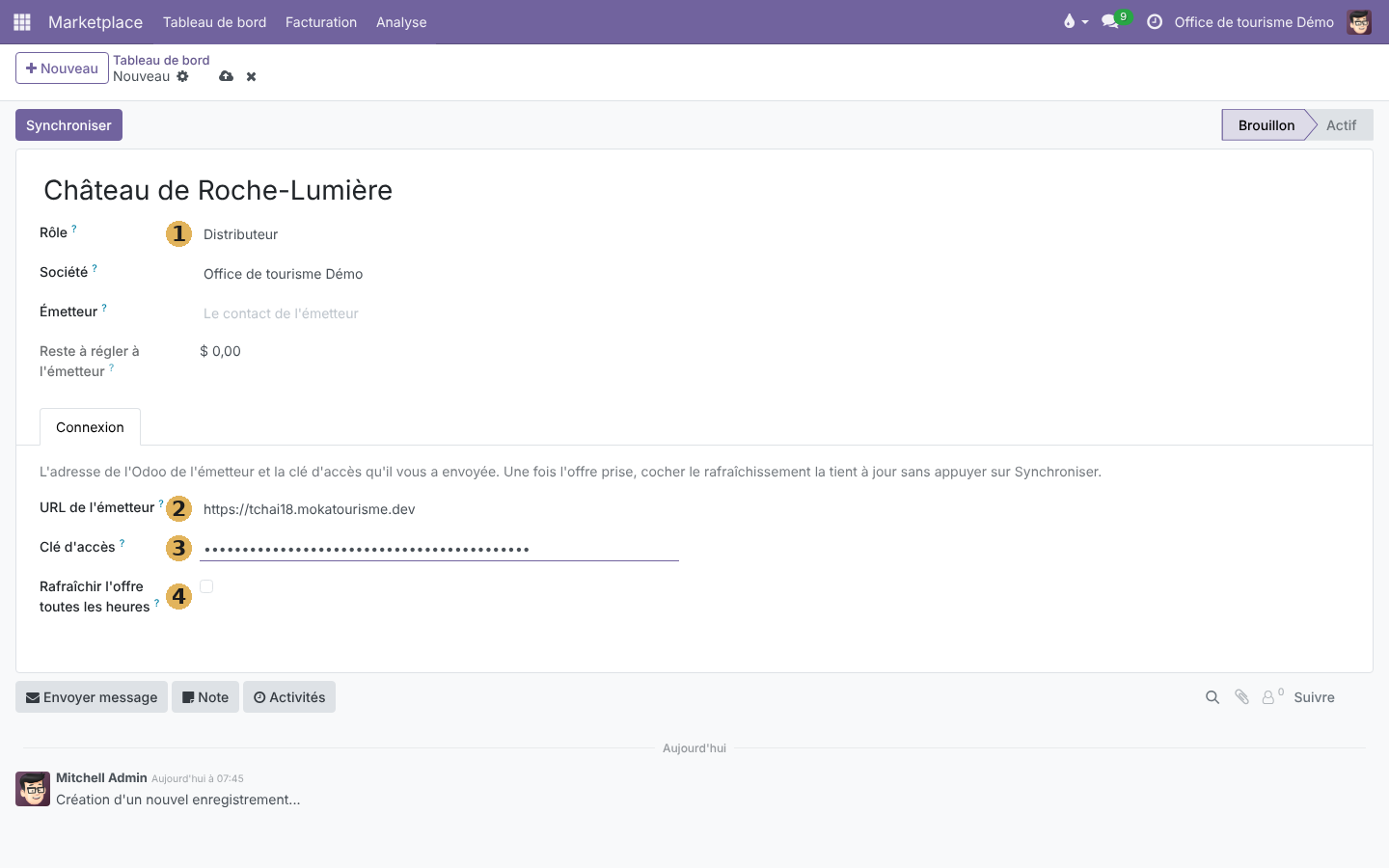
- Rôle : Distributeur.
- URL de l'émetteur : l'adresse reçue par e-mail.
- Clé d'accès : la clé reçue, masquée une fois saisie.
- Rafraîchir l'offre toutes les heures : se coche aussi depuis la fenêtre de synchronisation.
Choisir les programmes repris
L'émetteur vous ouvre un catalogue ; vous décidez ce que vous vendez vraiment. Chaque programme repris devient chez vous une copie, fabriquée à partir de l'article de billetterie que vous choisissez.
- Cliquez sur Synchroniser. Une fenêtre s'ouvre avec une carte par programme proposé.
- Les programmes proposés arrivent cochés : désactivez l'interrupteur de ceux que vous ne vendez pas.
- Sur chaque carte retenue, choisissez le Produit de billet à copier. Il est Requis : tant qu'un programme coché n'en a pas, le bouton reste grisé.
- Si l'émetteur vous accorde une commission, elle s'affiche (Commission gardée (%)) : choisissez le compte où la comptabiliser.
- Laissez coché Rafraîchir automatiquement désormais pour que l'offre se mette à jour toutes les heures sans votre intervention.
- Cliquez sur Synchroniser.
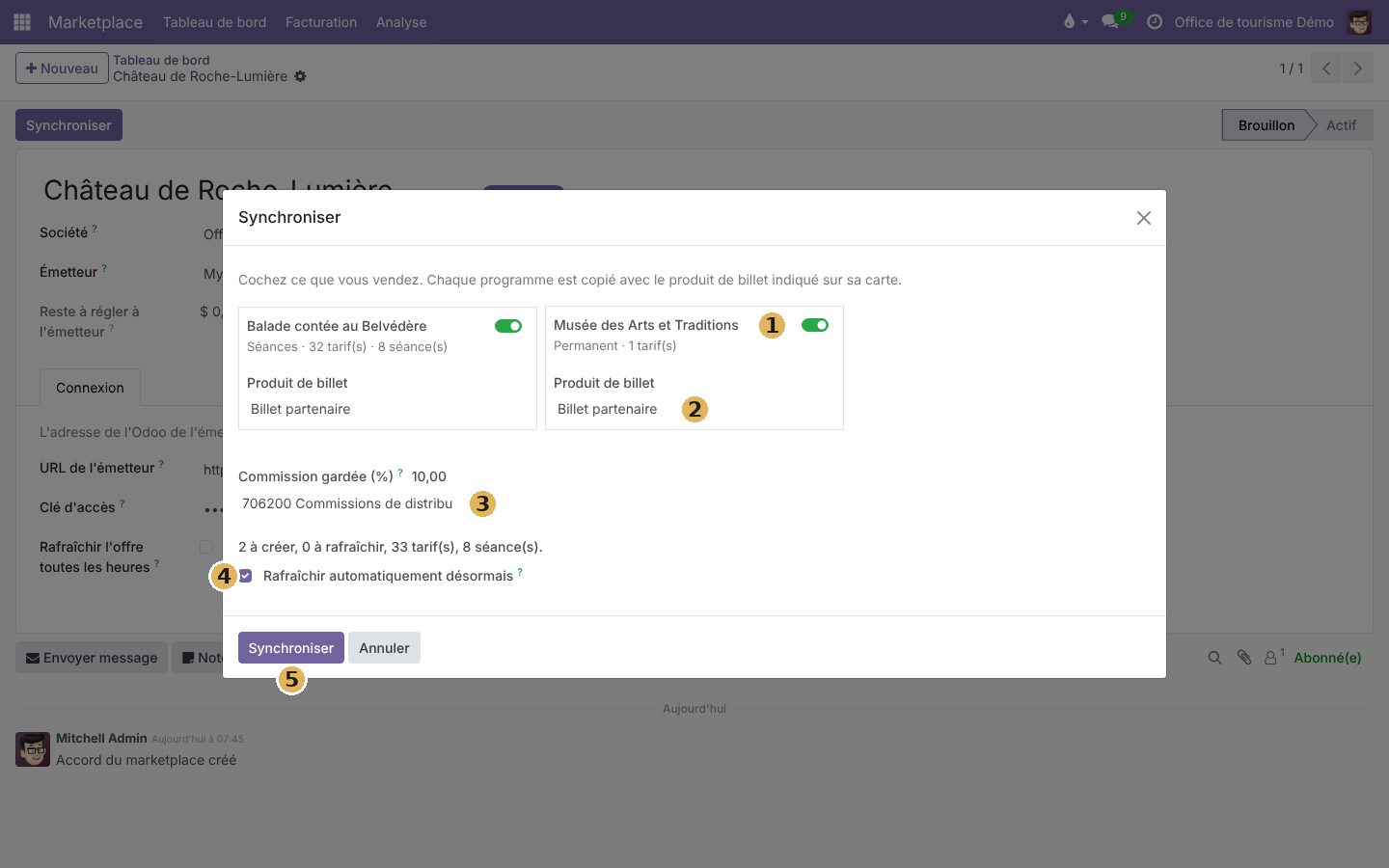
- Interrupteur : le programme est repris.
- Produit de billet : l'article modèle copié pour ce programme.
- Commission gardée (%) : le taux fixé par l'émetteur, et le compte où vous la comptabilisez.
- Rafraîchir automatiquement désormais.
- Synchroniser : crée les programmes chez vous.
Une fois synchronisé, l'accord passe à Actif et affiche la Commission (%), la date de Dernière synchro, l'onglet Offre de l'émetteur (les programmes proposés, ceux que vous avez pris et leur produit modèle) et les Conditions qu'il vous accorde, en lecture seule : c'est lui qui les fixe. Vérifiez le champ Émetteur : c'est à ce contact que seront rattachées ses factures. Choisissez-le s'il est vide.
Quand l'émetteur ajoute un programme
Un bandeau l'annonce en haut de l'accord, avec un bouton Les examiner, et la carte du Tableau de bord affiche le nombre de programmes À examiner. Rien n'est repris sans votre accord. Un programme que vous ne prenez plus sort de votre site, mais ses billets restent valides.
Vendre les programmes reçus
Les programmes repris apparaissent dans Billetterie, marqués d'un ruban Reçu et d'un bandeau qui rappelle de quel émetteur ils viennent. Leur nom, leurs prix, leurs séances et leurs places appartiennent à l'émetteur et se mettent à jour à chaque synchronisation. Ce que vous décidez : vos taxes, votre catégorie d'article et leur publication.
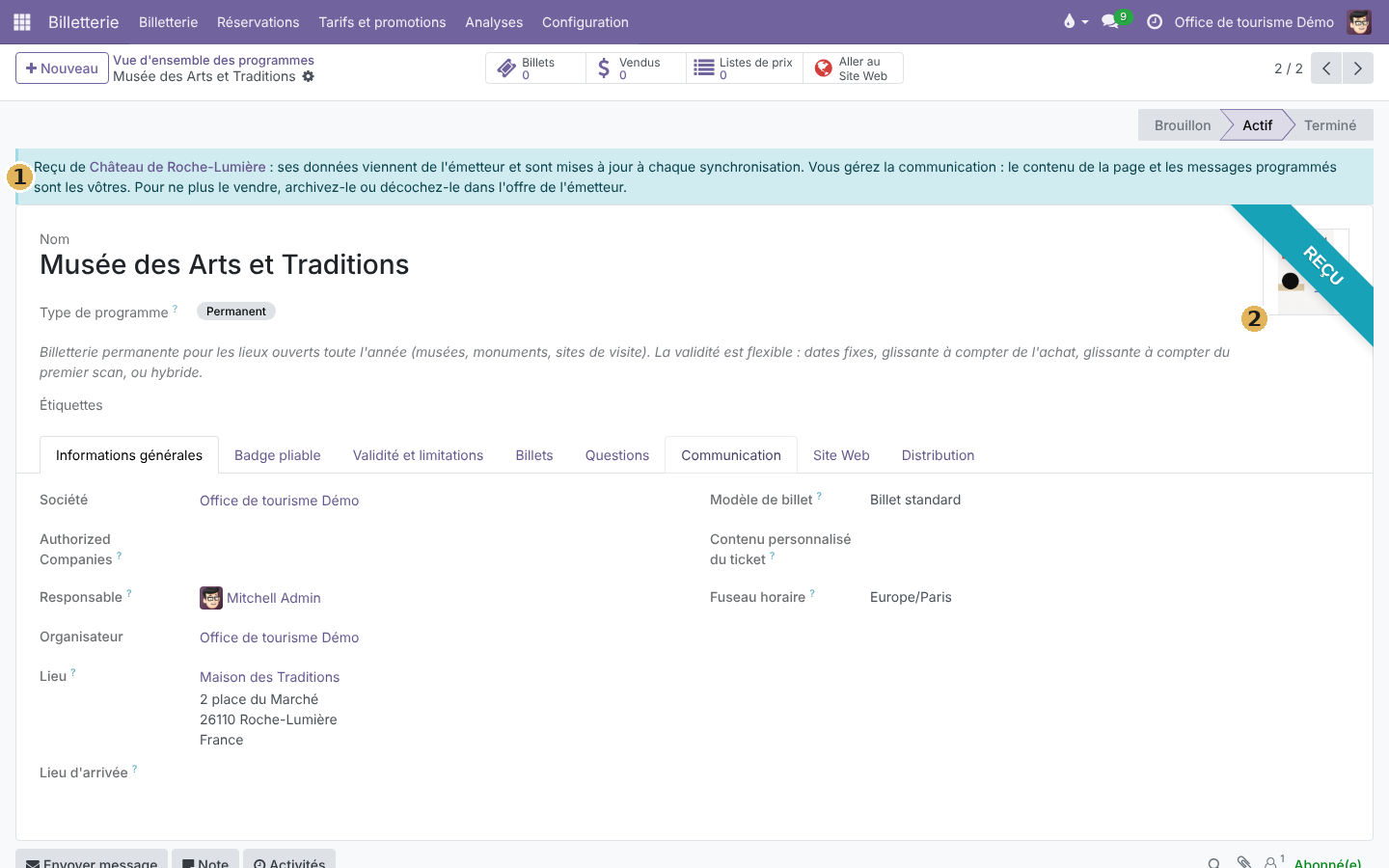
- Bandeau : de quel émetteur vient le programme et ce que vous gérez.
- Ruban Reçu.
Vous les vendez ensuite par vos canaux habituels :
- Sur votre site : publiez le programme comme n'importe lequel des vôtres, voir Publier un programme.
- En back-office : ajoutez les billets au devis comme pour vos propres programmes. Le bouton Réserver les places bloque tout de suite les places chez l'émetteur, avant même le paiement du client ; l'onglet Distribution du devis montre alors les places réservées, jusqu'à quand, et les codes des billets. Sans ce geste, les places sont prises à la confirmation de la commande.
- À votre caisse : un programme reçu se vend comme les autres, séances comprises, voir
Vendre une séance. Les places sont
réservées chez l'émetteur dès que vous choisissez le tarif. Le module
ticketing_marketplace_poss'en charge ; il s'installe de lui-même quand la caisse vend déjà des séances.
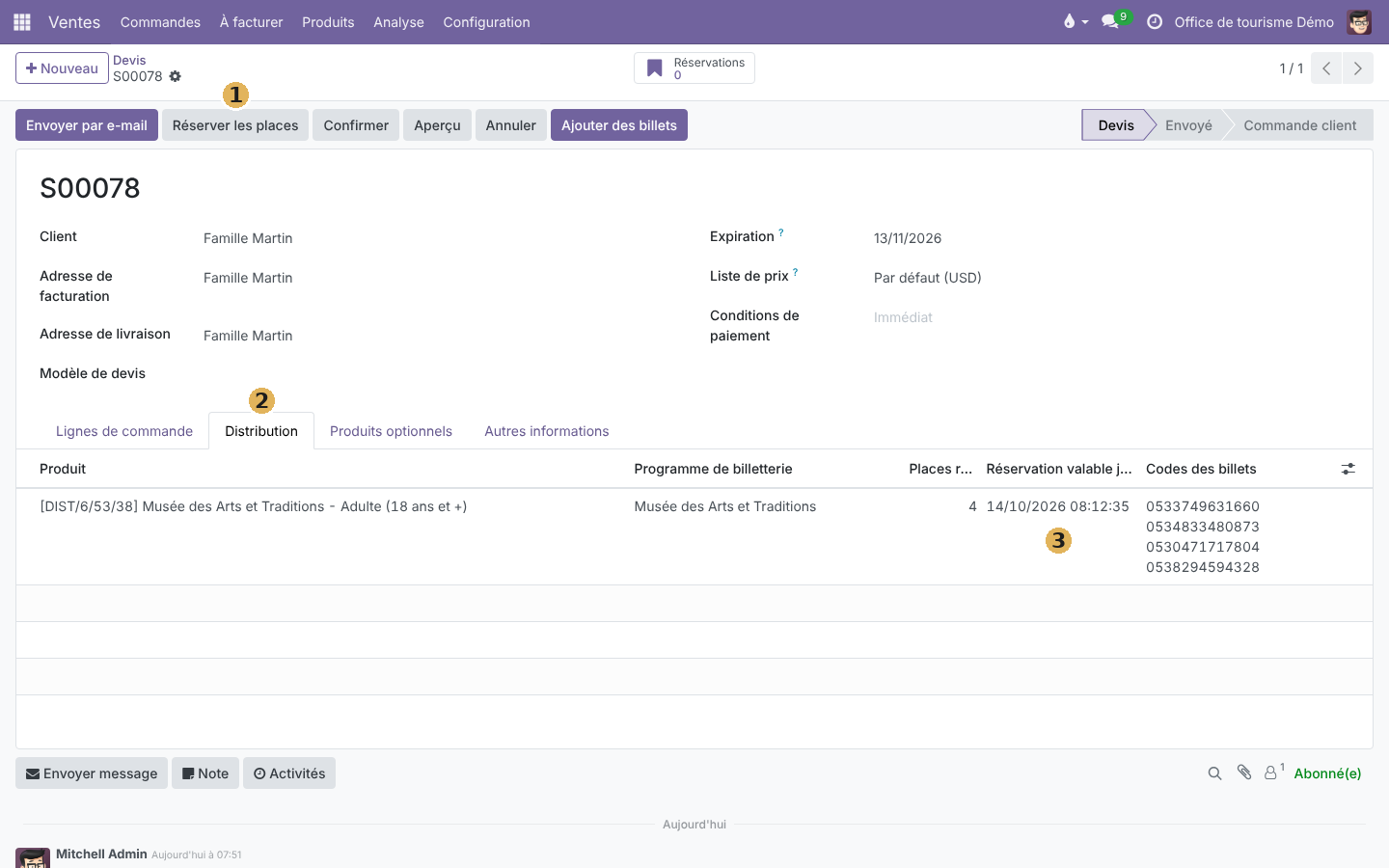
- Réserver les places.
- Distribution : l'onglet qui suit les places réservées.
- Le nombre de places, la fin de la réservation et les codes des billets.
Une place mise au panier est réservée chez l'émetteur pendant la Durée de réservation des places (min) qu'il a fixée ; sans vente confirmée, elle retourne en vente.
Un tarif que l'émetteur ne partage plus
Si l'émetteur retire un tarif de son offre, un devis écrit avant qui le porte ne peut plus réserver ses places : Réserver les places affiche un message qui le dit. Retirez cette ligne ou choisissez un autre tarif.
Régler un devis à la caisse
Un devis d'un programme reçu se règle à la caisse une fois confirmé : c'est la confirmation qui émet les billets chez l'émetteur. Un devis encore en brouillon est refusé, avec un message qui demande de le confirmer d'abord. N'augmentez pas non plus sa quantité au comptoir : réglez le devis tel quel et vendez les places en plus sur une nouvelle ligne.
Les règles de l'émetteur s'appliquent
L'émetteur peut arrêter les ventes quelques heures avant une séance : passé ce délai, sa place est refusée, avec son propre message. Ce qui arrive ensuite à un billet vendu (annulation, remboursement, passage à l'entrée) vous est remonté automatiquement.
Annuler une vente
Un client change d'avis, une commande est saisie en double : annulez la vente par le chemin où elle a été faite, et l'émetteur en est prévenu, ses billets sont annulés.
- À votre caisse : remboursez la commande comme d'habitude, y compris pour une séance. La vente est annulée chez l'émetteur. Un devis réglé à la caisse se rembourse en entier, pas en partie ; si la caisse refuse le remboursement, annulez le devis en back-office.
- En back-office : annulez la commande.
- Facture déjà confirmée : quand l'émetteur a sa propre base Odoo, la facture client ne se remet pas en brouillon, car l'émetteur garderait sa vente et ses billets resteraient valables à son entrée. Annulez la commande : c'est ce qui l'en informe.
Un billet déjà passé à l'entrée de l'émetteur ne s'annule plus.
Suivre vos ventes
Sur l'accord, le bouton Programmes ouvre les programmes que vous tenez pour cet émetteur, et Reste à régler à l'émetteur dit ce que vos ventes lui doivent, votre commission déduite. Ses factures sont décrites dans Facturer un distributeur, au paragraphe Côté distributeur.