Configurer le POS
AdministrateurPermanentÉvénementSéancesPassCity pass
Avant de vendre le moindre billet au comptoir, la caisse doit savoir qu'elle vend de la billetterie. Cette configuration se fait une seule fois par point de vente : ensuite, vos programmes et leurs billets apparaissent directement dans l'interface de caisse, prêts à être encaissés comme n'importe quel autre produit.
Prérequis
Avant d'aller plus loin, assurez-vous que :
- Le module
pos_loyalty_ticketingest installé. - Au moins un programme de billetterie existe, avec ses types de billets configurés.
Activer la billetterie pour un point de vente
C'est l'interrupteur maître : sans lui, rien d'autre dans cette page n'a d'effet.
- Rendez-vous dans Point de Vente > Configuration > Paramètres.
- Sélectionnez le point de vente à configurer (si plusieurs POS existent).
- Dans la section Billetterie, activez le bouton Ventes de billetterie.
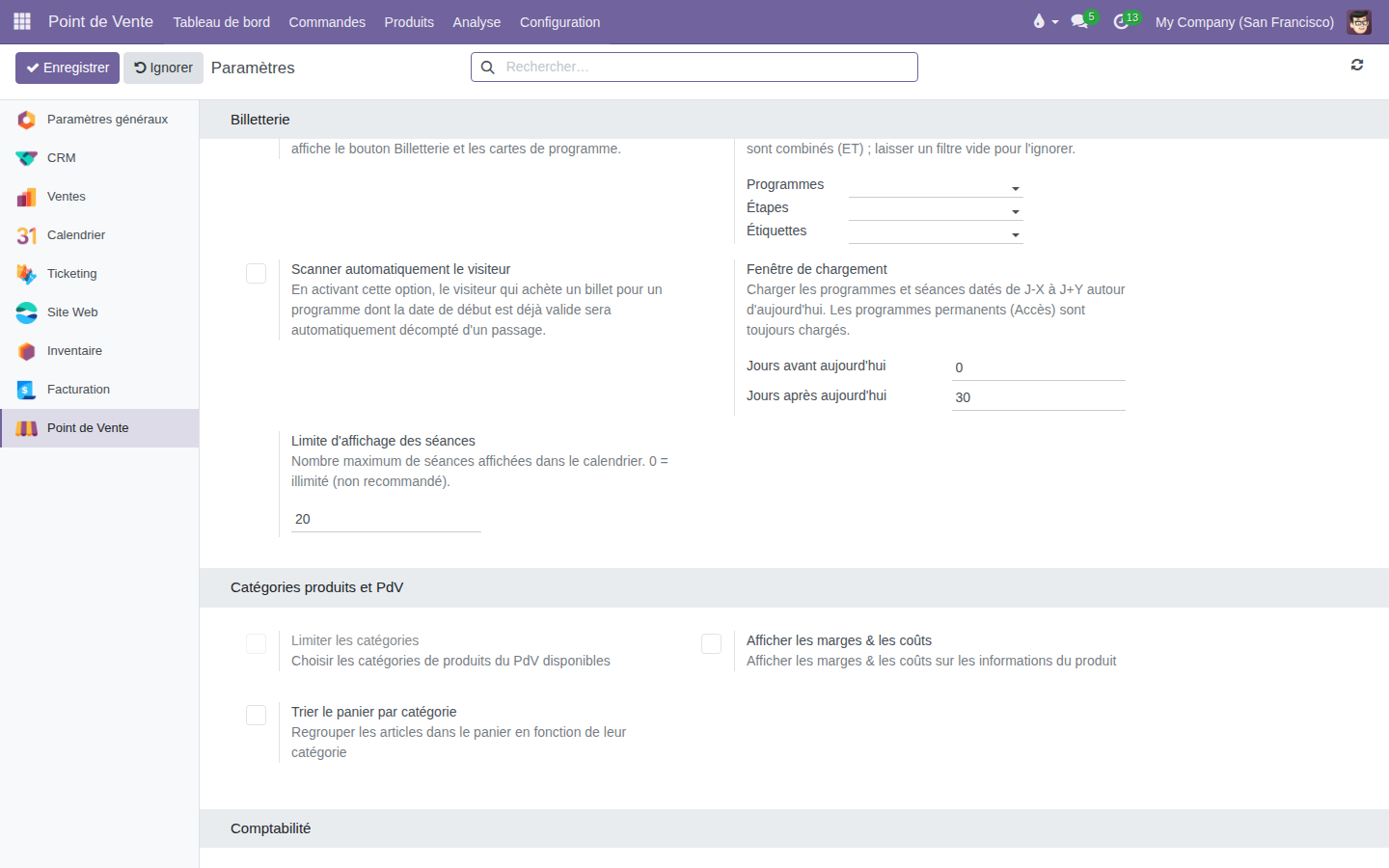
Tant que ce bouton est désactivé, aucun produit de billetterie n'est chargé dans l'interface POS.
Paramétrer les programmes chargés
Sur un site qui propose beaucoup de programmes, mieux vaut n'afficher au comptoir que ceux réellement vendus à cette caisse.
| Paramètre | Description |
|---|---|
| Filtrer par programmes | Limite les programmes chargés dans le POS à une sélection. Laisser vide pour charger tous les programmes actifs |
| Fenêtre de chargement (avant) | Charge les séances de J-N jours autour d'aujourd'hui |
| Fenêtre de chargement (après) | Charge les séances de J+N jours autour d'aujourd'hui |
Programmes permanents
Les programmes de type Accès (sans dates fixes) sont toujours chargés, quelle que soit la fenêtre de chargement.
Activer le scan automatique à l'achat
Certaines structures veulent que le billet soit utilisable immédiatement après l'achat, sans passage par un scan séparé à l'entrée.
Dans la fiche de configuration du point de vente (Point de Vente > Configuration > Points de vente), l'option Scan automatique du visiteur comptabilise automatiquement une entrée au moment de la vente, si la date de début du programme est valide.
Associer des produits à un programme
Pour qu'un produit déclenche la création de visiteurs à la caisse, il doit être relié à un programme de billetterie.
- Depuis Billetterie > Vue d'ensemble, ouvrez le programme.
- Dans l'onglet Billets, vérifiez que chaque type de billet est associé à un produit Odoo vendable.
Ce produit peut être ajouté au POS via Point de Vente > Configuration > Articles.
Le billet n'apparaît pas au point de vente ?
Si un billet reste absent de la liste des billets au point de vente, passez en revue ces causes possibles, dans cet ordre :
- Le programme n'est pas à l'état Actif — seul un programme actif peut être vendu, au point de vente comme en ligne. Voir Programme permanent.
- La billetterie n'est pas activée pour ce point de vente précis — voir Activer la billetterie pour un point de vente ci-dessus. C'est un réglage par point de vente : vérifier le bon POS si plusieurs existent.
- Le paramètre Filtrer par programmes est renseigné et exclut ce programme — voir Paramétrer les programmes chargés ci-dessus.
- Pour un programme en mode séances : la séance concernée est en dehors de la fenêtre de chargement configurée (avant/après). Les programmes de type Accès ne sont pas concernés par cette limite.
- Le produit associé au billet n'a pas été ajouté aux articles du point de vente — voir Associer des produits à un programme ci-dessus.
Aucun de ces cas ne génère de message d'erreur : le billet est simplement absent de la liste, sans indication de la cause.