Vendre des billets
Un visiteur se présente au comptoir : il veut deux entrées adultes et une entrée enfant pour votre parc, votre musée ou votre escape game. Plutôt que de saisir chaque tarif à la main, vous ouvrez le programme d'un geste, cochez les billets voulus et encaissez — les billets, avec leur QR code, sont créés automatiquement et prêts à être remis ou envoyés par e-mail.
Ce guide couvre la vente d'un billet d'entrée « classique » (sans date de séance précise). Pour un billet rattaché à une séance horaire, voir Vendre une séance.
Prérequis
Avant d'aller plus loin, assurez-vous que :
- La billetterie est activée dans la configuration du POS.
- Les produits de billetterie sont ajoutés à la liste des articles de la caisse.
- Une session de caisse est ouverte.
Ouvrir le programme et choisir les billets
Depuis l'écran de vente, les programmes de billetterie apparaissent comme des articles, rangés dans les catégories de votre caisse comme n'importe quel autre produit. Un clic sur l'un d'eux n'ajoute pas directement une ligne : il ouvre le sélecteur de billets du programme.
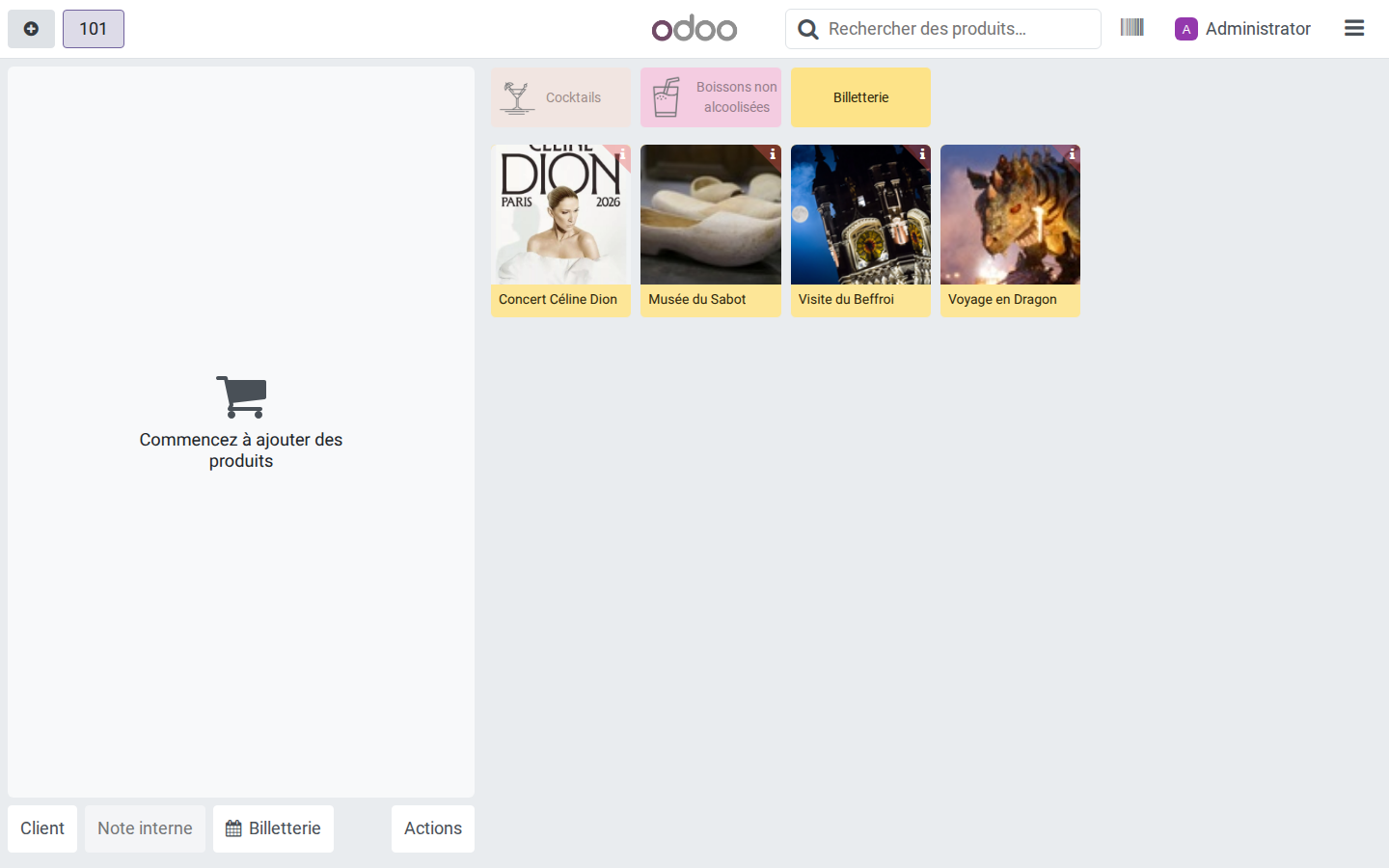
- Repérez le programme dans la grille des articles — sur l'exemple ci-dessus, les programmes ont été regroupés dans une catégorie dédiée (« Billetterie »), mais la vôtre dépend de la configuration de votre caisse : elle peut porter un autre nom, ou vos programmes être répartis parmi vos catégories existantes.
- Cliquez sur le programme souhaité (ex. Musée du Sabot).
Le sélecteur de billets s'ouvre. Il rappelle le nom du programme, une barre de places restantes si le programme a une capacité limitée, puis la liste des types de billets avec leur prix.
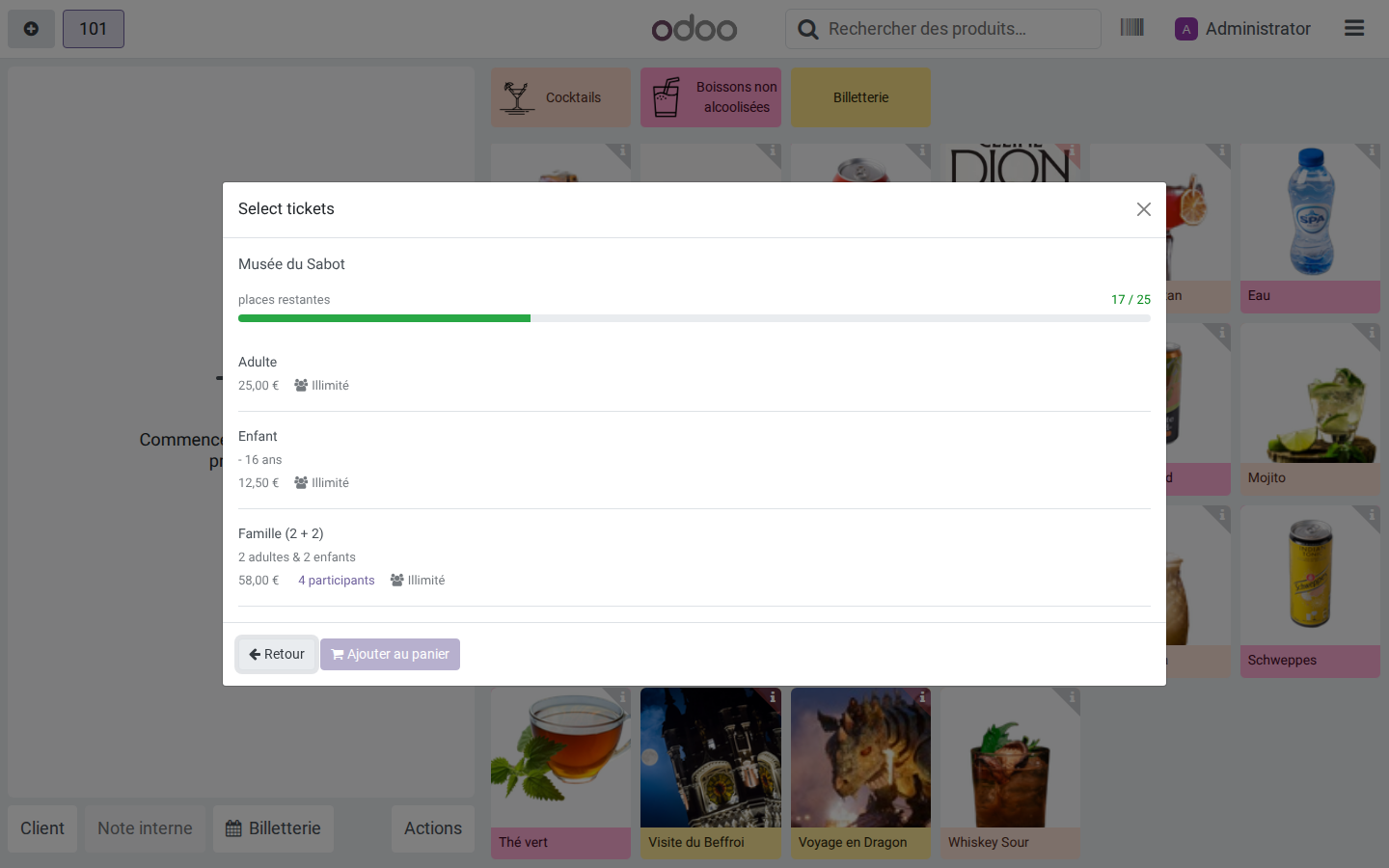
Ajuster les quantités
Chaque type de billet est une ligne cliquable. Vous composez la vente en ajoutant les billets un à un, tous types confondus.
- Cliquez sur un type de billet (ex. Adulte) : la quantité passe à 1, puis augmente à chaque clic.
- Répétez pour les autres types (ex. Enfant, Famille).
- Le pied de la fenêtre affiche le récapitulatif Total : X billet(s). L'icône corbeille en fin de ligne remet un type à zéro, et Remise à zéro efface toute la sélection.
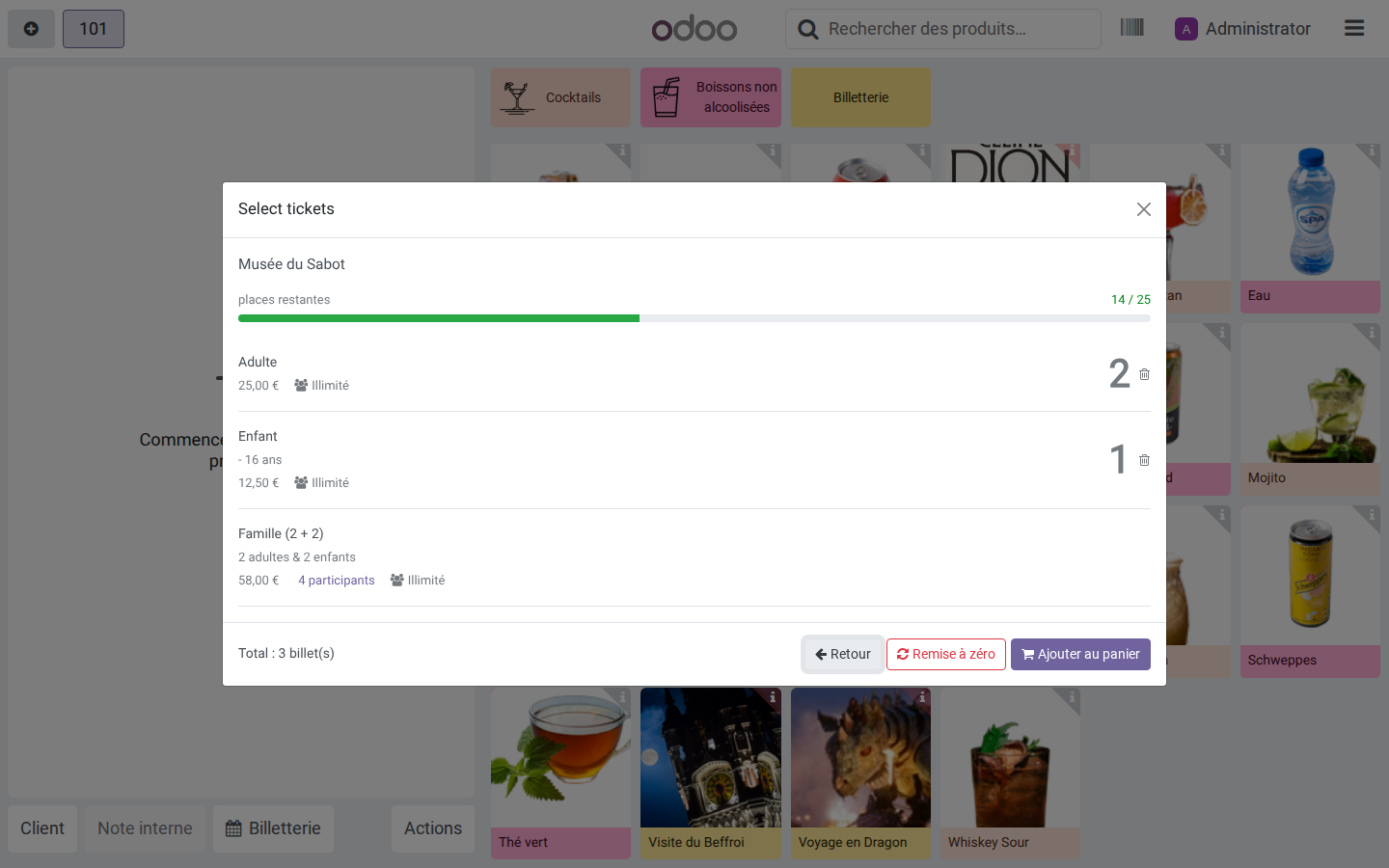
Une fois la sélection prête, cliquez sur Ajouter au panier.
Encaisser la commande
Les billets rejoignent la commande comme des lignes ordinaires — chacune porte le nom de son programme et son type. Vous pouvez encore ajouter d'autres articles avant de conclure.
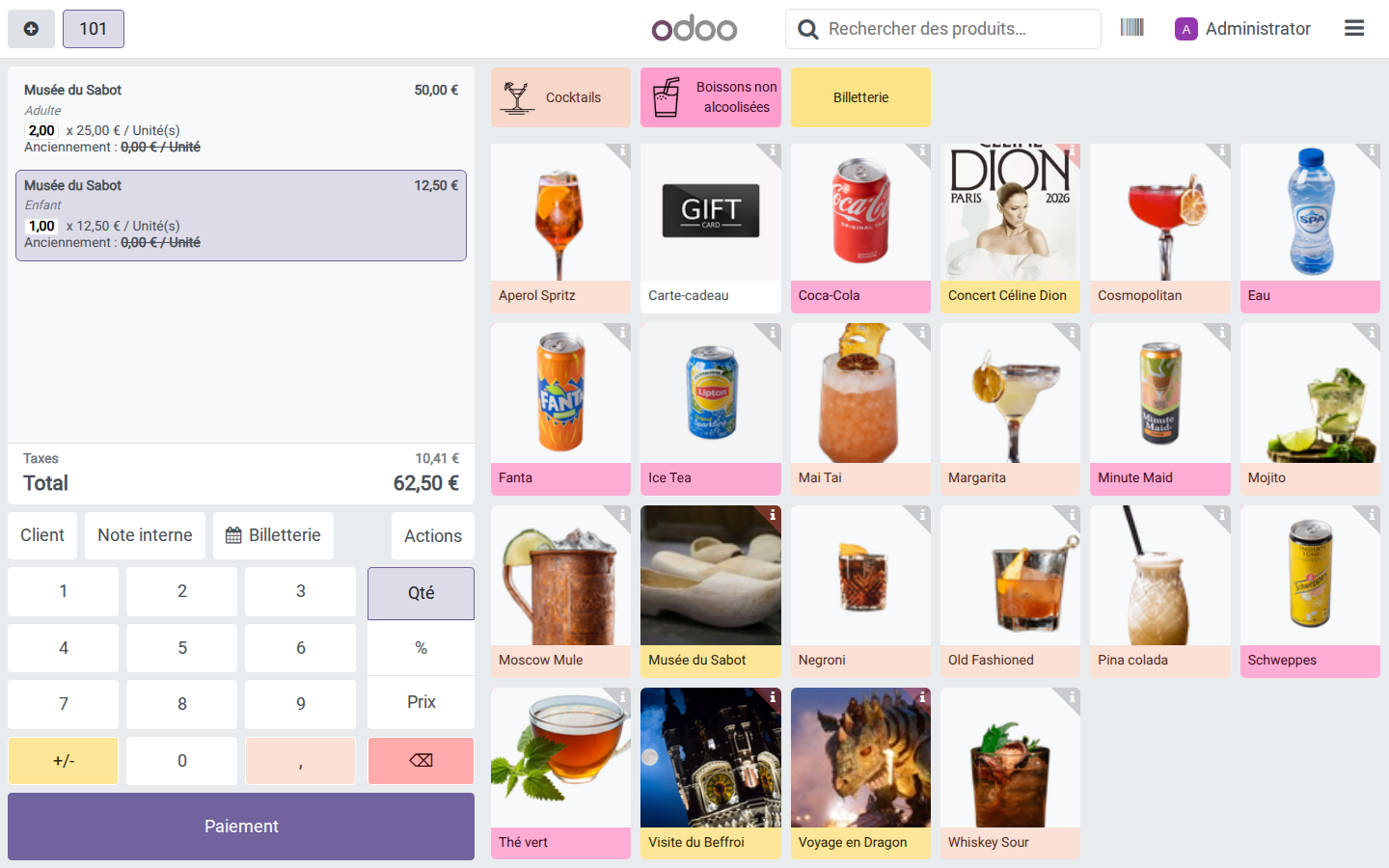
- Cliquez sur Paiement.
- Choisissez le mode de règlement (espèces, carte…) et saisissez le montant.
- Cliquez sur Valider.
À la validation, un visiteur (le billet) est créé pour chaque unité vendue, avec son QR code unique. Si le programme est en activation immédiate, les billets sont directement actifs.
Envoyer les billets par e-mail
Beaucoup de visiteurs préfèrent recevoir leur billet sur leur téléphone. Depuis l'écran de reçu, sous la rubrique Billets, un champ e-mail permet de leur envoyer sans quitter la caisse.
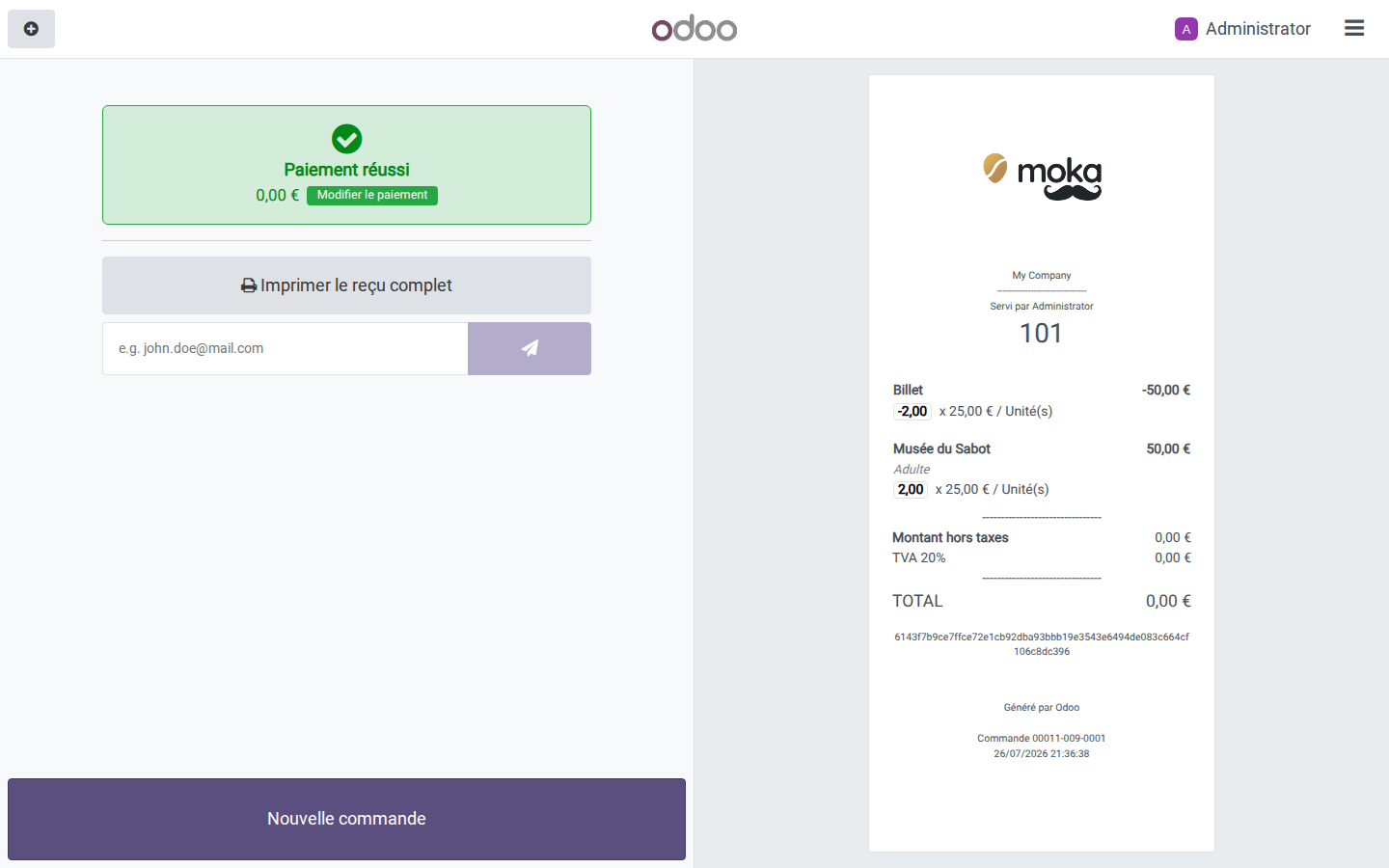
- Sous Billets, saisissez (ou vérifiez) l'adresse e-mail du visiteur.
- Cliquez sur le bouton d'envoi (icône avion) à droite du champ.
Client sans e-mail
Aucune adresse enregistrée sur le client ? Vous pouvez en saisir une directement dans ce champ, sans revenir en arrière ni interrompre la vente.
Pour remettre plutôt un billet papier, voir Imprimer le badge. En cas d'erreur ou d'annulation, voir Rembourser un billet.